Periode-handboka
Periode er systemet som tek imot bookingar, betalingar og medlemskap for badstova. Denne handboka viser kva portalen kan, kva som er viktigast i kvardagen, og korleis du gjer dei vanlege oppgåvene steg for steg.
Innlogging og dei to visningane
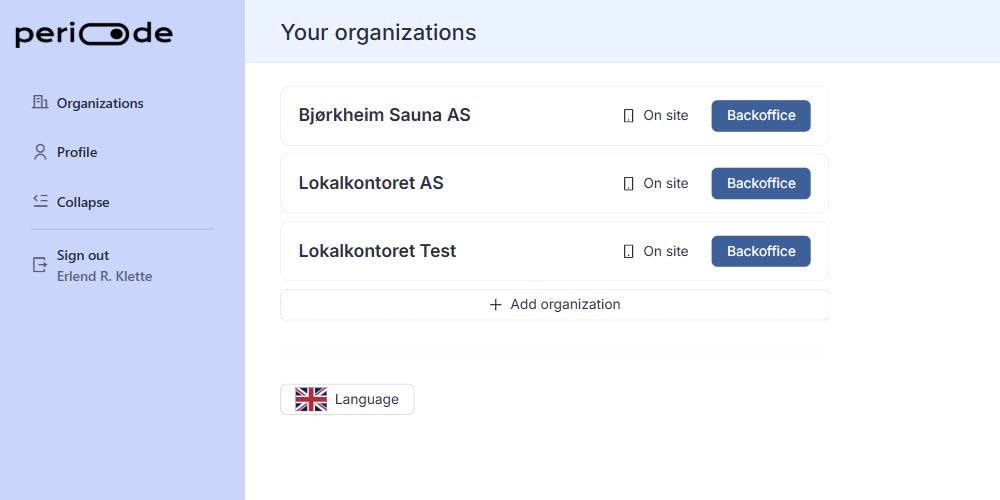
Logg inn på merchant.periode.no. Der vel du organisasjonen din, til dømes Bjørkheim Sauna AS. Kvar organisasjon har to inngangar:
- Backoffice er kontrollrommet. Her ligg produkt, kalender, rapportar, utbetalingar og innstillingar. Dette er visninga for administrator og styret.
- On site er mobilvisninga for verten på vakt. Éin dag om gongen, med bookingliste, check-in og hurtigval for å opne og stenge økter.
Portalen er på engelsk, så menynamna i handboka står på engelsk. Språk kan endrast med Language-knappen på framsida.
Dei fem funksjonane du faktisk kjem til å bruke
Kalenderen
Alle øktene, veke for veke. Her opnar og stengjer du økter, legg til ekstraøkter og legg inn meldingar til gjestene. Booking → Calendar
Kundelenkene
Kvart produkt har ei lenke og ein QR-kode. Lenka på nettsida, koden på oppslag. Det er slik gjestene kjøper. Booking → Products
On site og check-in
Verten ser dagens økter og kven som kjem, og kryssar inn gjester på mobilen. Checkin (Mobile view)
Rapportar og utbetalingar
Saldo, daglege utbetalingsrapportar og månadsrapport til rekneskapen. Reporting → Adyen og Monthly report
Kundeoppfølging
Snøggsøket øvst i portalen (Ctrl+K) finn bookingar på namn frå kvar som helst. Elles: Booking → Search og Latest bookings, og e-post til alle kundane frå Customer Communication.
Slik er portalen bygd opp
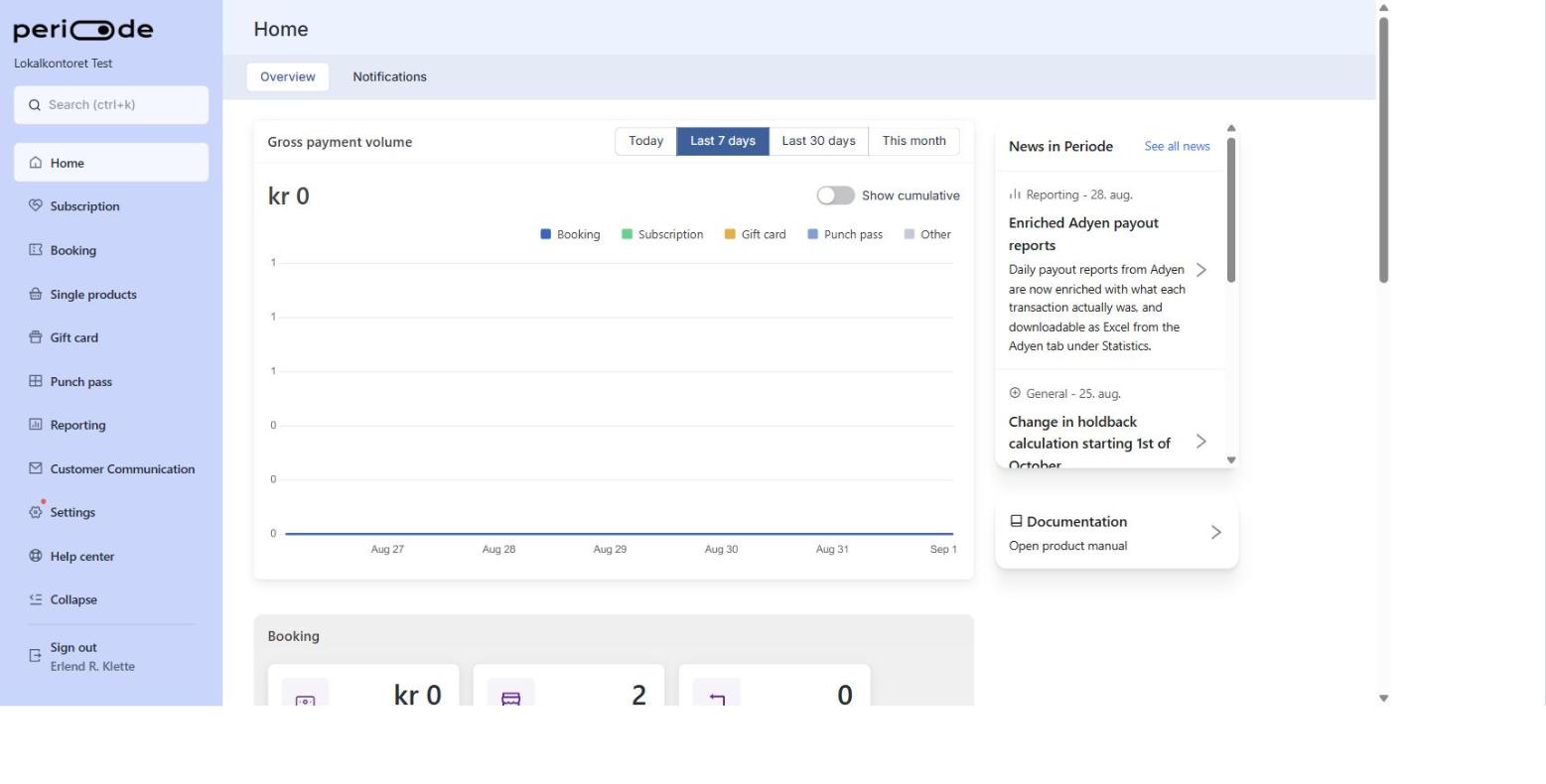
Øvst i Backoffice ligg snøggsøket (Ctrl+K), som søkjer på tvers av heile portalen. Menyen har desse seksjonane:
Produkta og kundelenkene
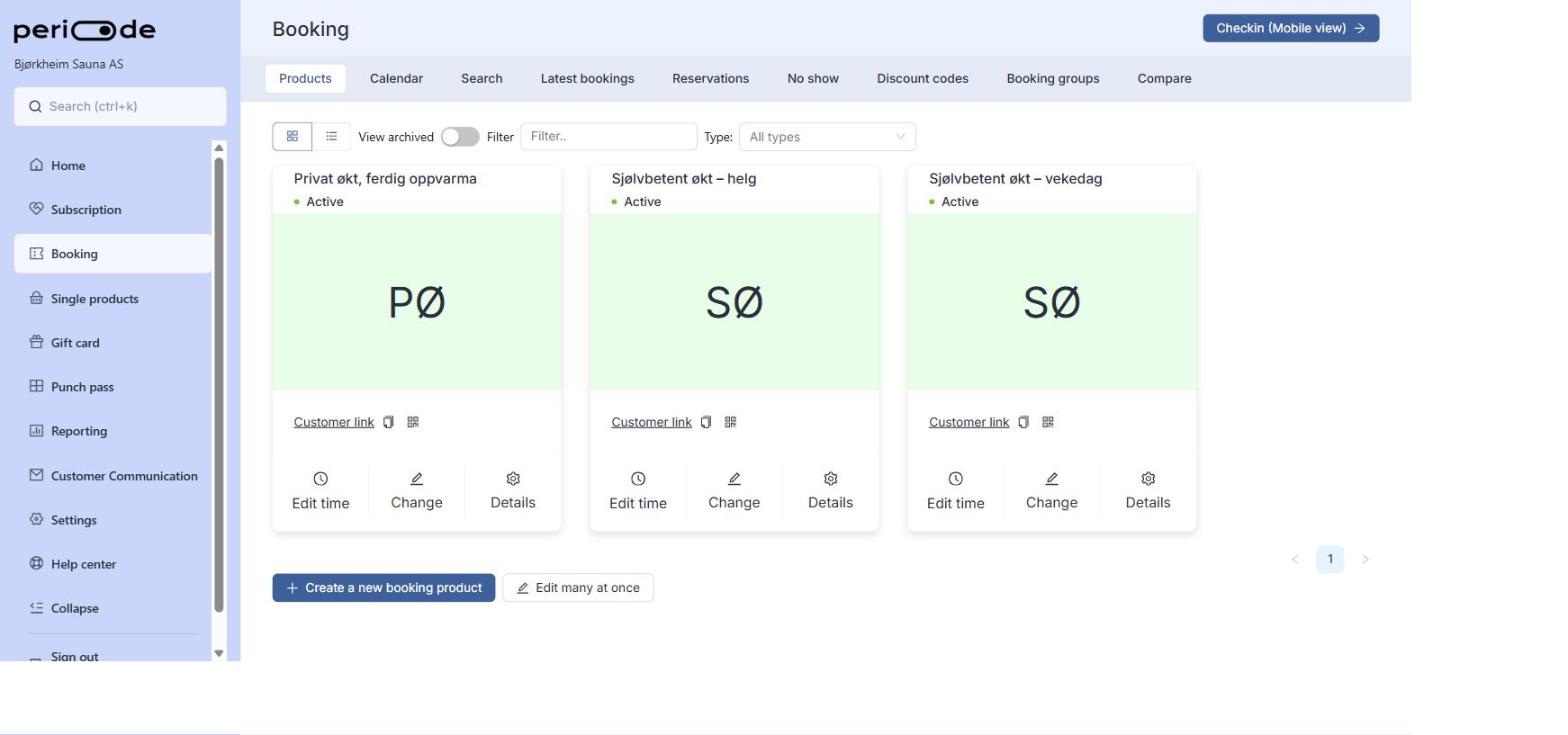
Under Booking → Products ligg eitt kort per bookingprodukt, til dømes «Sjølvbetent økt – vekedag» og «Privat økt, ferdig oppvarma». Kvart kort har:
- Customer link med kopiknapp og QR-kode. Dette er kjøpslenka som skal ligge på nettsida.
- Edit time for opningstider og øktoppsett
- Change for pris, kapasitet og tekst
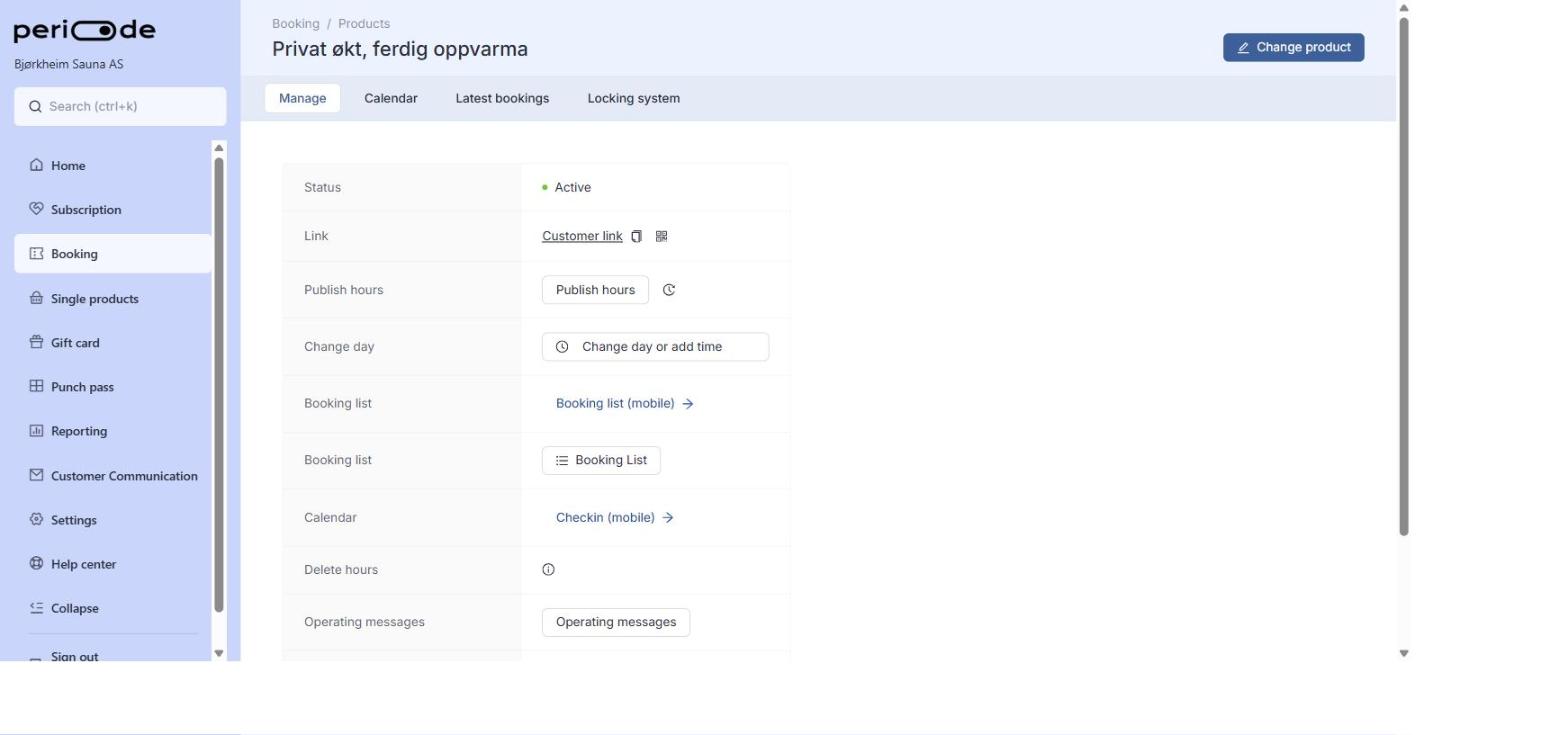
- Details med alt om produktet: publisering av timar, bookingliste, check-in, driftsmeldingar, duplisering og låssystem
Salet skjer på dykkar eiga nettside
Periode har ingen marknadsplass. Gjestene finn øktene gjennom kundelenkene de legg ut sjølve. Skal eit nytt produkt ut i sal, må lenka på plass på nettsida, eller QR-koden på plakaten. Lokalkontoret hjelper til med dette.
Kalenderen
I Booking → Calendar vel du produkt øvst og ser veka som eit rutenett. Kvar rute er ei økt:
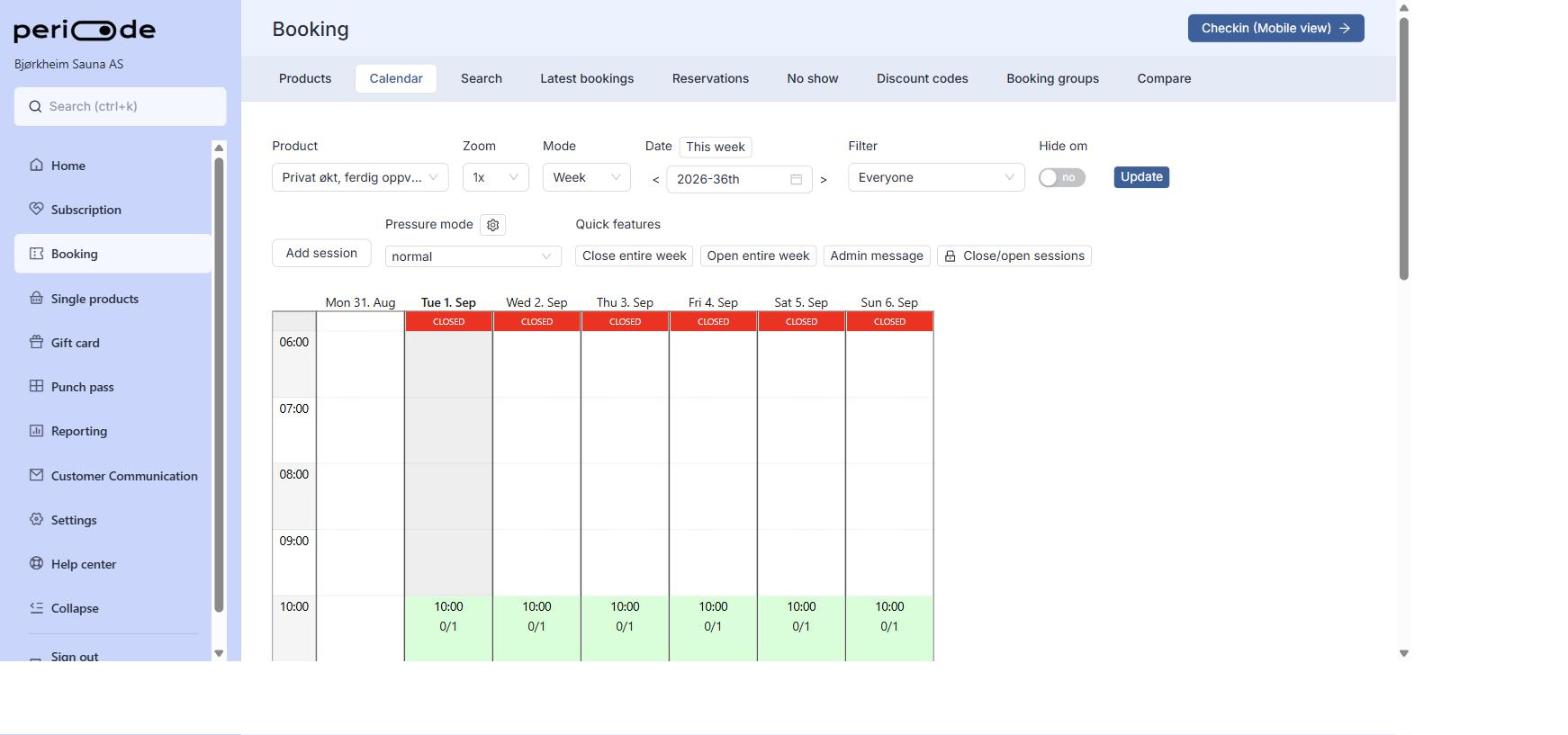
Over kalenderen ligg verktøya: Add session legg til ei ekstraøkt, Close entire week og Open entire week stengjer og opnar heile veka, Close/open sessions gjer det same for enkeltøkter, og Admin message legg ei melding på øktene, til dømes ved vedlikehald. Pressure mode kan justere prislogikken i travle periodar.
On site-visninga
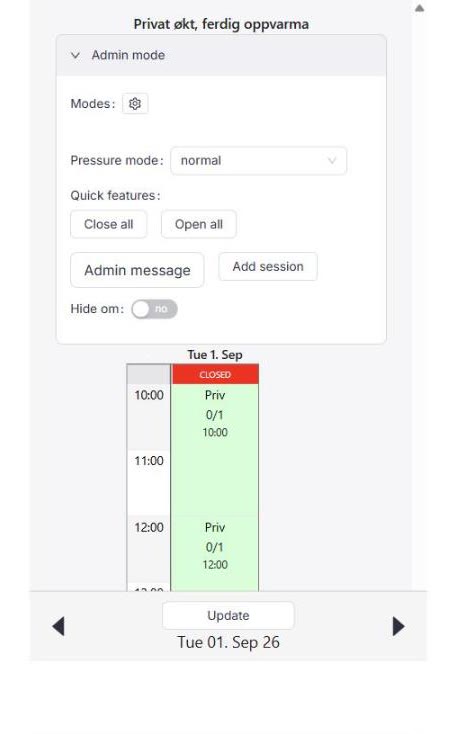
Verten på vakt brukar On site frå framsida, eller knappen Checkin (Mobile view) i Booking. Visninga er laga for mobil: éin dag, eitt produkt, med pil fram og tilbake mellom dagar. Under Admin mode ligg hurtigvala Close all, Open all, Admin message og Add session. I innstillingane kan visninga bytast mellom kalender og liste, og check-in kan slåast på slik at verten kryssar inn gjestene etter kvart som dei kjem.
Vanlege oppgåver, steg for steg
Sjå kven som kjem i dag
- opne On site for organisasjonen, eller Booking → Calendar i Backoffice
- vel rett produkt øvst
- trykk på ei økt for å sjå namna på dei som har booka
Stenge ein dag, til dømes ved vask eller privat utleige
- gå til Booking → Calendar og vel produkt og veke
- bruk Close/open sessions for enkeltøkter, eller Close entire week for heile veka
- legg gjerne inn ein Admin message som fortel gjestene kvifor
- hugs å gjere det same for alle produkta som brukar badstova den dagen
Legge til ei ekstraøkt
- gå til Booking → Calendar og vel produktet
- trykk Add session og set dato, klokkeslett og kapasitet
- økta dukkar opp i bookingflyten til gjestene med ein gong
Finne ein booking eller ein kunde
- det raskaste: trykk i søkefeltet øvst i portalen, eller bruk snarvegen Ctrl+K, og skriv namnet. Treffa er grupperte, og bookingane ligg der med dato og klokkeslett
- eller gå til Booking → Search og søk på namn eller e-post
- eller bruk Booking → Latest bookings for å sjå dei siste bookingane, med filter for kansellerte og ikkje frammøtte
Lage rabattkode
- gå til Booking → Discount codes
- trykk New discount code, set kode, rabatt og kva produkt han gjeld for
- koden kan avgrensast og arkiverast når kampanjen er over
Gje bort eit gåvekort
- gå til Gift card i hovudmenyen
- trykk Create gift cards og fyll ut beløp og mottakar
- kortet får ein kode gjesten brukar i betalinga. Standard gyldigheit er 365 dagar, det kan endrast under Settings → Company
Sende e-post til kundane
- gå til Customer Communication
- trykk Create email, vel mottakargruppe og skriv meldinga
- utsendinga og talet på mottakarar ligg att i lista, så de ser kva som er sendt før
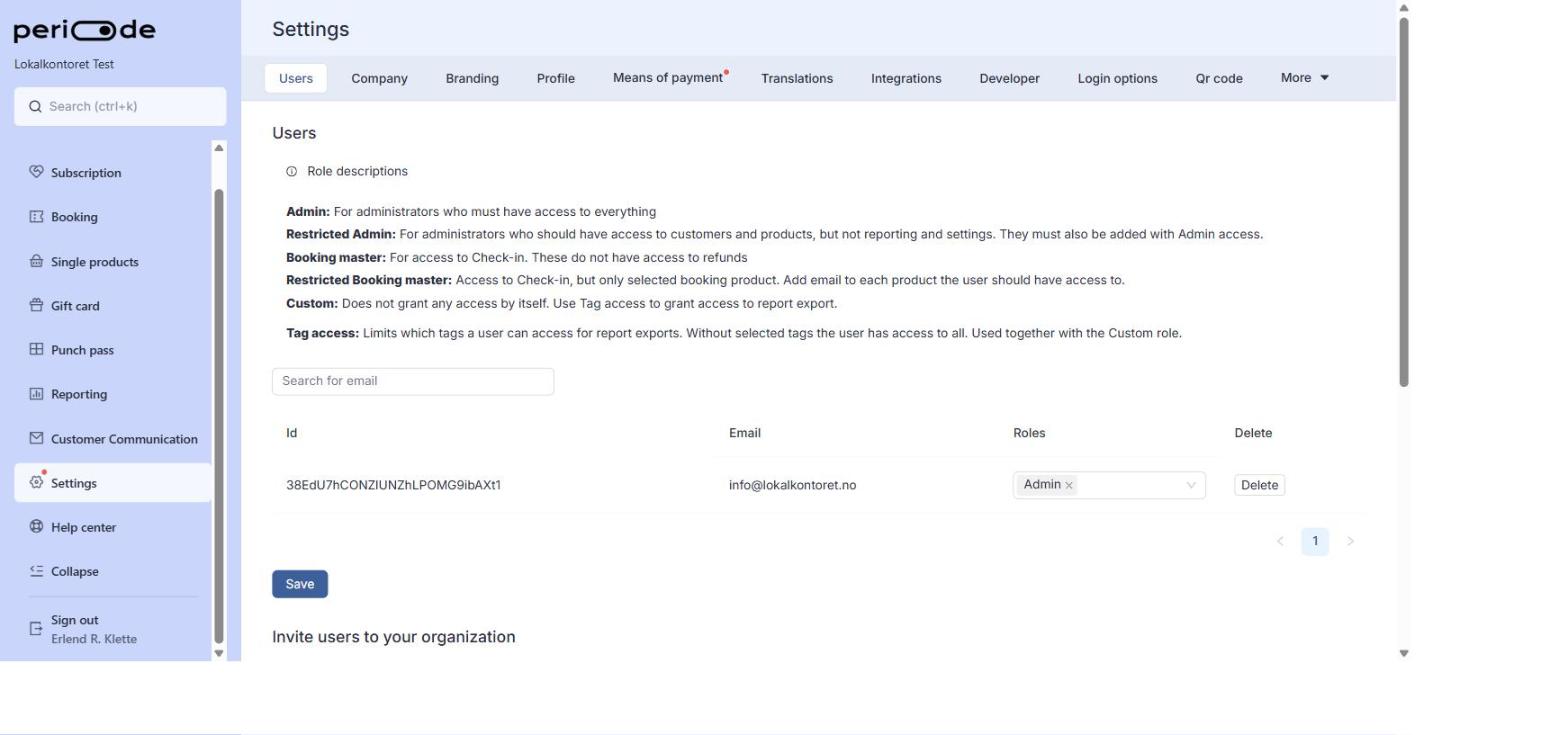
Gje ein ny vert eller kasserar tilgang
- gå til Settings → Users
- skriv inn e-postadressa under «Invite users to your organization» og vel rolle, sjå rolletabellen
- personen får ein invitasjon på e-post og loggar inn med same adresse
Pengane: rapportar, oppgjer og rekneskap
Alt om pengar ligg under Reporting:
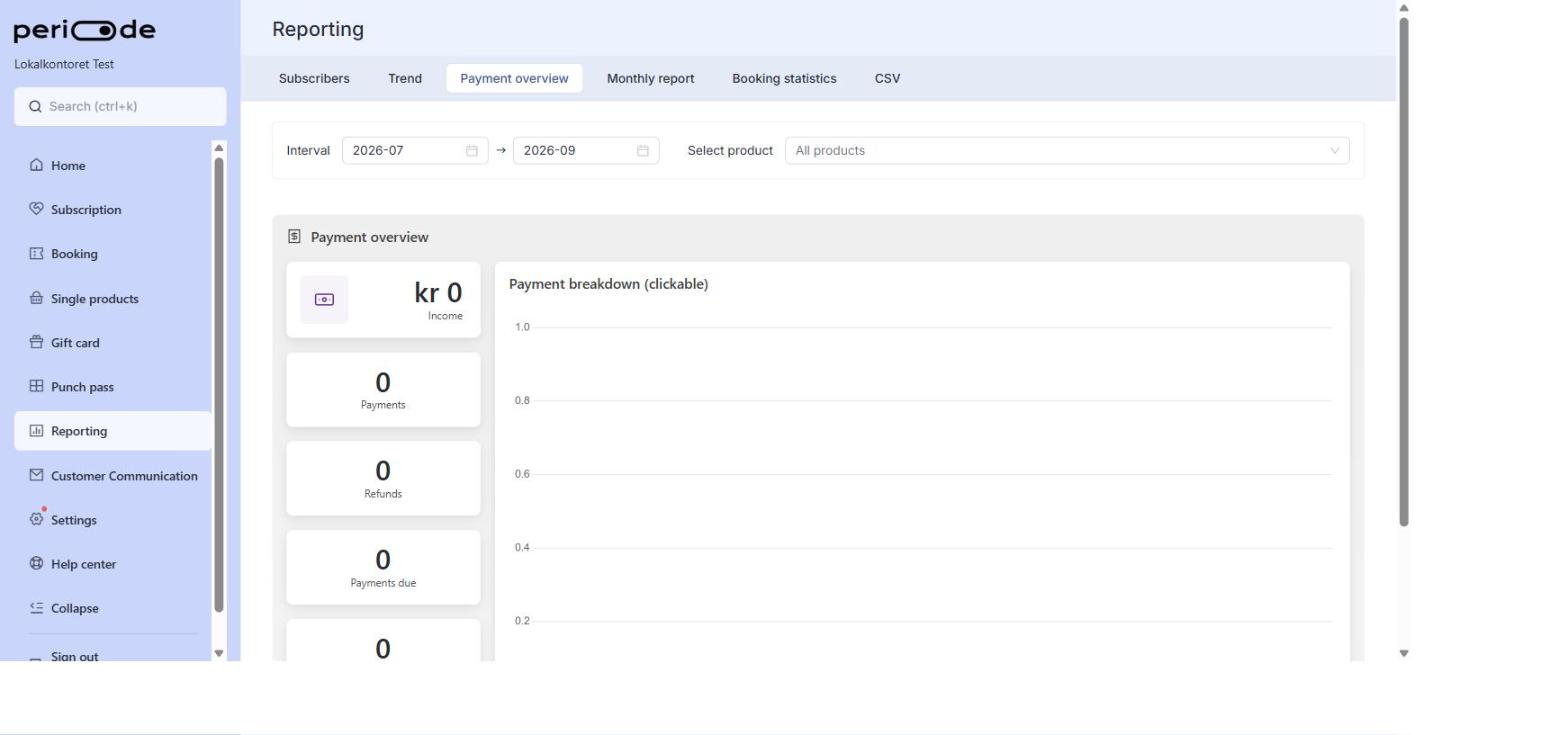
- Payment overview viser inntekt, tal på betalingar, refusjonar og uteståande for valt periode og produkt.
- Adyen er sjølve oppgjerssida. Your funds viser kor mykje som står på konto og er på veg inn. Her ligg òg fakturaene frå Periode og daglege utbetalingsrapportar som kan lastast ned som Excel, der kvar transaksjon er spesifisert.
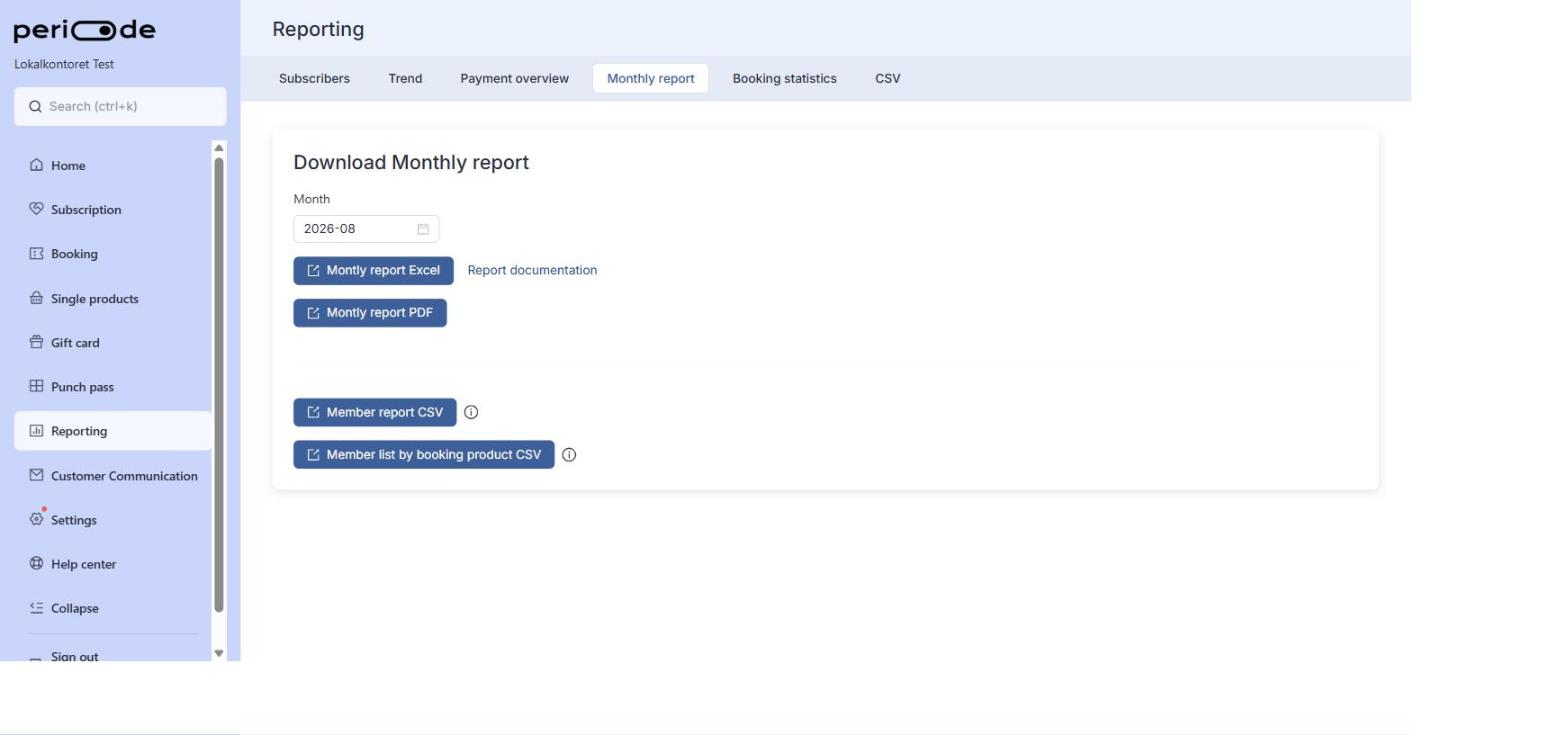
- Monthly report gjev månadsrapport som Excel eller PDF, pluss medlemsrapportar som CSV. Dette er grunnlaget rekneskapsføraren treng.
- CSV gjev rådata: salsrapport, transaksjonar, gåvekortsaldo og kundesaldo, med val mellom transaksjonsdato og tenestedato.
- Subscribers, Trend og Booking statistics viser utviklinga over tid: nye og avslutta medlemer, belegg og bestillingsmønster.
Til kasseraren
Fast månadsrutine: last ned Monthly report for førre månad og sjekk Adyen-fana for utbetalingar og faktura frå Periode. Då stemmer rekneskapen utan leiting.
Betalingsløysinga er Adyen og vert sett opp éin gong under Settings → Means of payment. Kundane kan betale med kort og Vipps, og innlogging for kundar kan skje med Vipps, e-post, Google eller Facebook (Settings → Login options).
Roller og tilgang
Tilgang styrer de under Settings → Users. Vel rolle etter kva personen faktisk skal gjere:
| Rolle | Passar for | Kva rolla gjev |
|---|---|---|
| Admin | dagleg leiar, styreleiar | alt, medrekna rapportar, utbetalingar og innstillingar |
| Restricted Admin | driftsansvarleg | kundar og produkt, men ikkje rapportar og innstillingar |
| Booking master | vertar og vakter | check-in og bookinglister, men ikkje refusjonar |
| Restricted Booking master | vakt for eitt produkt | check-in berre for produkta personen er lagd til på |
| Custom + Tag access | rekneskapsførar o.l. | berre rapporteksport, avgrensa med taggar |
Om vertar skal kunne refundere, styrer de det med valet «Booking master can refund» under Settings → Company. Standard er nei.
Dørlås, omn og andre integrasjonar
Under Settings → Integrations koplar de Periode til andre system:
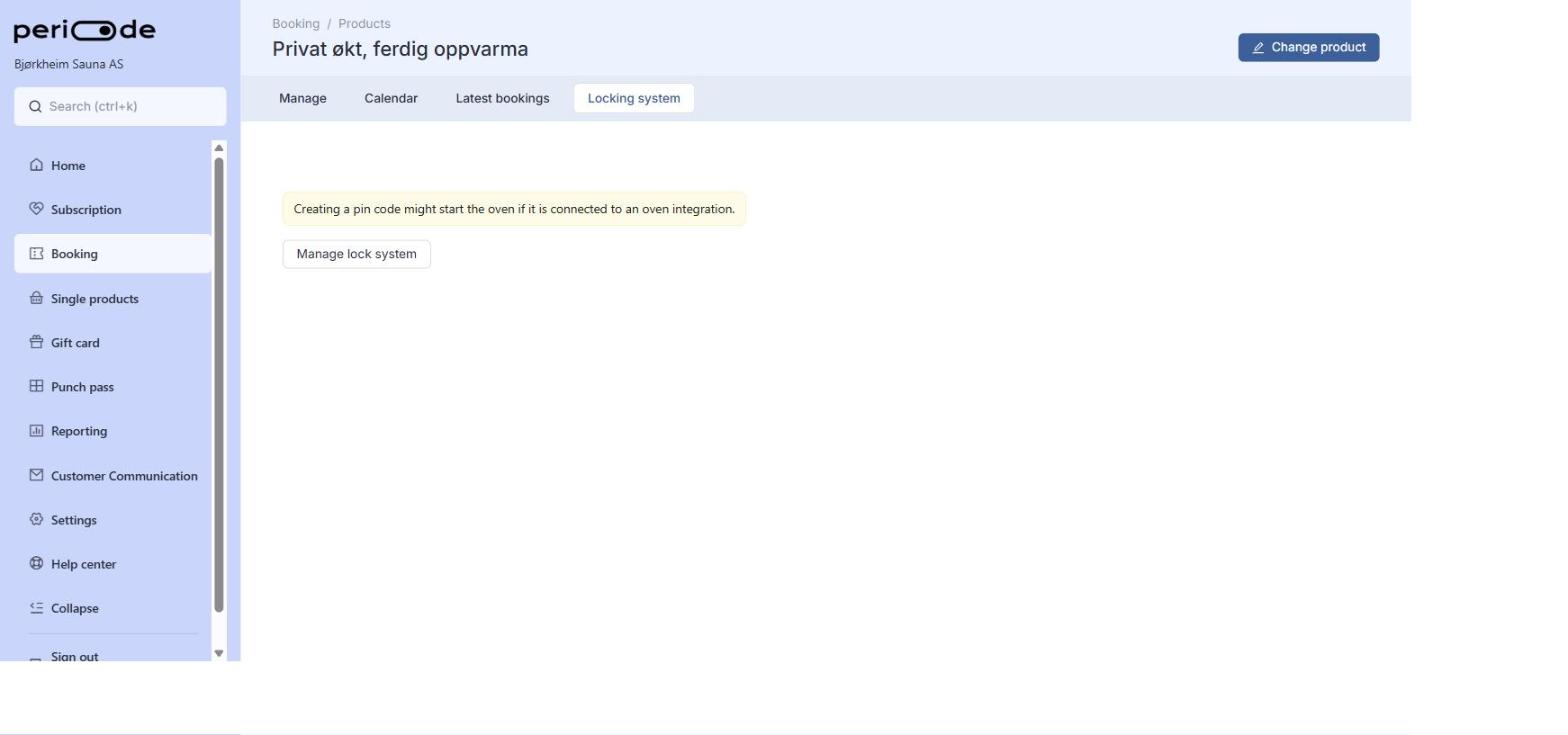
- Lokalkontoret og Inlet er integrasjonar for dørlås. Gjesten får PIN-kode med bookinga, og koden verkar i tidsrommet økta gjeld.
- på produkt med lås ligg fana Locking system. Merk åtvaringa der: å lage ein PIN-kode kan starte omnen når omnstyring er kopla til.
- Google Analytics 4 og Meta gjev sporing av kjøpsflyten, med eigen oppsettguide i portalen.
- for utviklarar finst webhooks og API under Settings → Developer.
Utsjånaden på betalingssidene styrer de under Settings → Branding: logo, fargar og bakgrunn, med førehandsvising for mobil, desktop og e-post. Produkttekstane kan omsetjast mellom norsk og engelsk under Settings → Translations.
Godt å vite
- Ver varsam med lagringsknappane. Endringar i produkt og innstillingar gjeld med ein gong, òg for gjester som er midt i eit kjøp. Er du usikker, spør før du trykkjer Save.
- No show-rapporten under Booking viser kven som booka utan å møte, nyttig ved gratisøkter.
- Reservations viser plassar som er haldne av, men ikkje betalte enno.
- Booking notification under Settings varslar dykk når bestemte e-postadresser bookar.
- Compare under Booking samanliknar to periodar, til dømes denne veka mot same veke i fjor.
- Duplicate på produktsida er raskaste vegen til eit nytt produkt som liknar eit eksisterande.
- Hjelp: Help center ligg nedst i menyen, produktmanualen ligg på Home, og nye funksjonar vert varsla i «News in Periode» same stad.